
AirPods : Comment faire la mise à jour d'une manière simple ?
Mettre à jour le logiciel de vos AirPods n'est plus un mystère ! Contrairement à ce que l'on pensait, il n'est pas nécessaire d'attendre "par magie" une mise à jour. Apple a désormais clarifié la procédure pour chaque modèle d'AirPods.
Pourquoi mettre à jour vos AirPods ?
Les mises à jour du micrologiciel (firmware) apportent généralement des corrections de bugs et des améliorations de performances. Certaines versions introduisent même de nouvelles fonctionnalités.
👉 Par exemple, la mise à jour 7B19 des AirPods Pro 2 a ajouté des tests auditifs et des aides à l'écoute pour une meilleure protection de l'audition.
Comment vérifier la version du micrologiciel de vos AirPods ?
- Ouvrez Paramètres sur votre iPhone ou iPad.
- Allez dans Bluetooth et appuyez sur l'icône "i" à côté du nom de vos AirPods.
- La version actuelle du micrologiciel s'affichera sous À propos .
Voici les versions actuelles des différents modèles d'AirPods :
- AirPods Pro 2 (USB-C et Lightning) : 7B21
- AirPods Pro 1 : 6F21
- AirPods 4 (avec ou sans annulation active du bruit) : 7B20
- AirPods 3 et AirPods 2 : 6F21
- AirPods 1 : 6.8.8
- AirPods Max (USB-C) : 7A291
- AirPods Max (Lightning) : 6F21
Si vos AirPods ne sont pas à jour, voici comment les mettre à jour manuellement.
Comment mettre à jour vos AirPods ou AirPods Pro ?
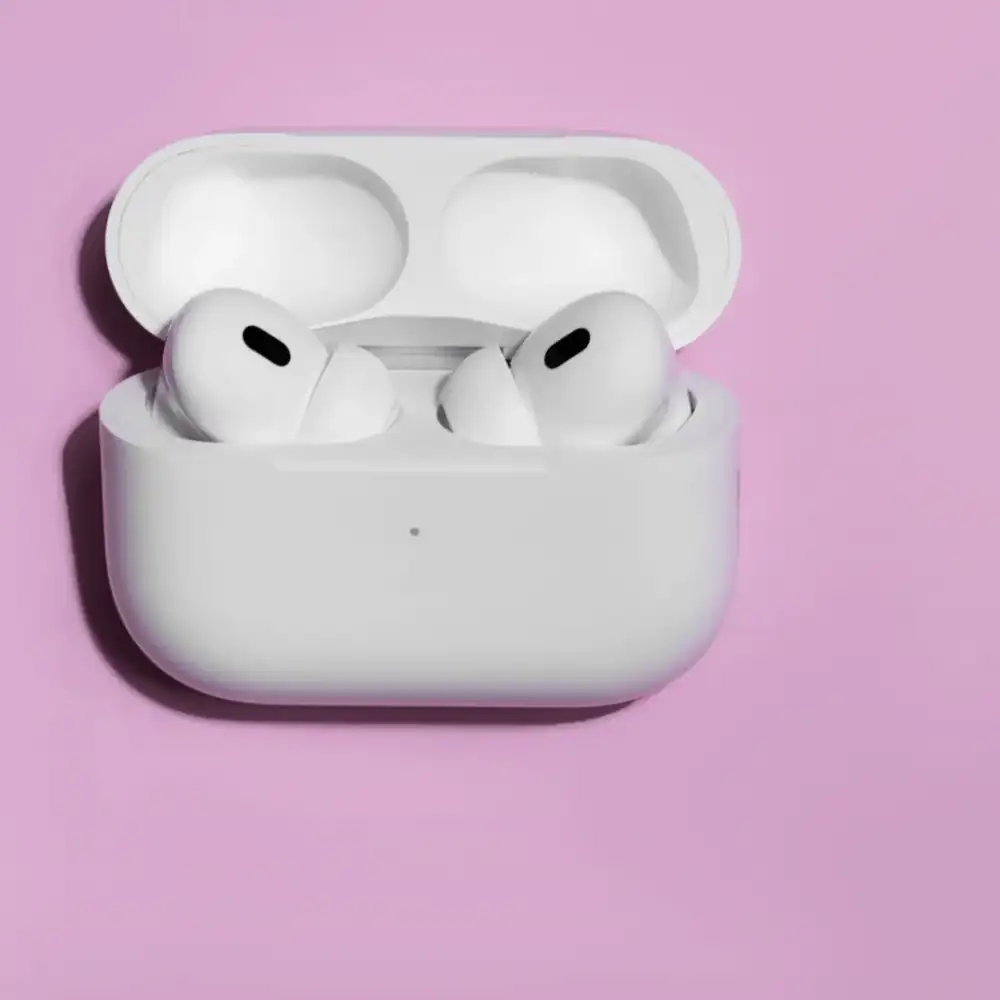
- Assurez-vous que vos AirPods sont à portée Bluetooth d'un iPhone, iPad ou Mac connecté à Internet.
- Placez-les dans leur étui de chargement et fermez le couvercle.
- Branchez l'étui à une source d'alimentation (câble Lightning, USB-C ou MagSafe).
- Laissez-les en charge pendant au moins 30 minutes .
- Ouvrez le couvercle de l'étui pour reconnecter vos AirPods à votre appareil.
- Vérifiez à nouveau la version du micrologiciel dans les paramètres Bluetooth.
Comment mettre à jour vos AirPods Max ?
- Assurez-vous que vos AirPods Max sont à portée Bluetooth d'un iPhone, iPad ou Mac.
- Branchez-les à un chargeur via le câble de chargement.
- Attendez au moins 30 minutes pour que la mise à jour s'effectue.
- Reconnectez-les ensuite à votre appareil et vérifiez la version du micrologiciel.
Et si la mise à jour ne se fait pas ?
Si vos AirPods restent bloqués sur une ancienne version, essayez de réinitialiser vos AirPods , puis suivez les nouvelles étapes ci-dessus.
Apple doit-elle simplifier ce processus ?
Contrairement aux mises à jour d'iOS ou de macOS, les AirPods ne disposent pas d'un bouton dédié pour forcer l'installation d'une mise à jour. Il serait intéressant qu'Apple améliore ce processus à l'avenir.
En attendant, suivez ces étapes pour vous assurer que vos AirPods bénéficient des dernières améliorations et fonctionnalités ! 🎧✨